Сценарий · ГосКлюч
Выпуск утверждений по подписи ГосКлюча
Пользователь скачивает уникальный текстовый документ, подписывает его в приложении ГосКлюч и присылает открепленную КЭП. Persona Claims извлекает ФИО, ИНН и СНИЛС из сертификата и выпускает утверждения в бумажник.
Скачайте уникальный документ
Сервер сформирует TXT-заявление с привязкой к вашей сессии и ключу бумажника. Этот файл нужно подписать в ГосКлюче без изменений — иначе подпись не пройдёт.
Сначала подключите бумажник
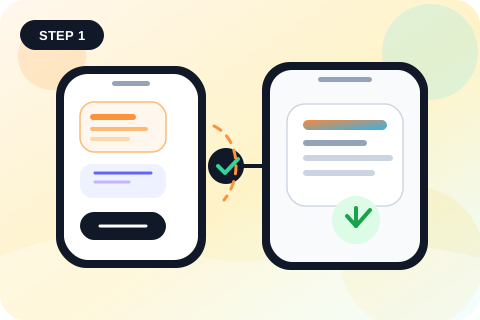
1. Отправьте файл в ГосКлюч
Откройте Госуслуги или мессенджер Макс, выберите «Поделиться» для скачанного файла и укажите приложение «ГосКлюч».
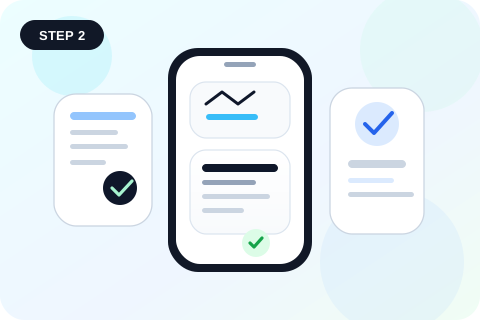
2. Откройте заявление
В ГосКлюче появится файл «persona-claims-…txt». Откройте его и убедитесь, что параметры сессии совпадают с сайтом.
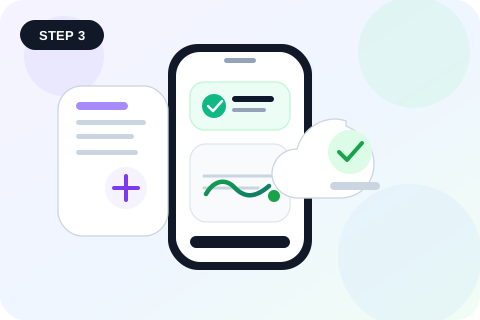
3. Подпишите КЭП физлица
Нажмите «Подписать», выберите сертификат физлица и подтвердите подпись ПИН-кодом ГосКлюча.
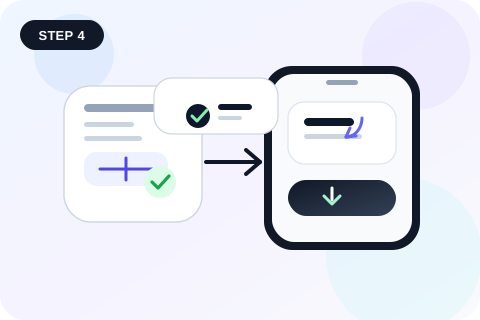
4. Сохраните и загрузите подпись
ГосКлюч сформирует открепленную подпись в виде файла .sig. Передайте его на этот компьютер и загрузите в форму ниже.
ГосКлюч — приложение Минцифры РФ для облачной квалифицированной электронной подписи. Установите его из RuStore, AppGallery, Google Play или App Store; впервые войдите через Госуслуги и выпустите сертификат физлица.
Загрузите открепленную подпись
ГосКлюч формирует файл с расширением .sig (CMS/PKCS#7). Перенесите его на компьютер — через Госуслуги, Макс, почту или облачное хранилище — и прикрепите ниже.
Сначала скачайте документ